
티스토리 뷰
Intelli J란?
JAVA 개발툴(IDE) 에는 주로 3가지를 이용합니다.
- 이클립스 재단의 Eclipse
- JetBrains 사의 IntelliJ IDEA
- 썬 마이크로시스템에서 개발한 NetBeans
즉, JAVA 개발 툴 중 하나입니다.
대부분 Eclipse를 사용하고, 저도 그동안 이클립스만 사용해왔습니다.
최근 회사에서도 IntelliJ를 사용하기 시작했고 개발자로서 새로운 툴과 새로운 지식를 공부해보고자...
IntelliJ를 직접 설치 및 사용하며 포스팅을 하려고합니다.
IntelliJ가 이클립스에 비해 안정성이 높고 훨씬 편하다고 하지만 가장 큰 단점은 유료라는 것입니다.
회사에서는 라이센스를 구입했지만 저의 개인PC에는 학생인증을 통해 무료로 설치하고자 합니다!
1. JetBrains 학생 인증방법
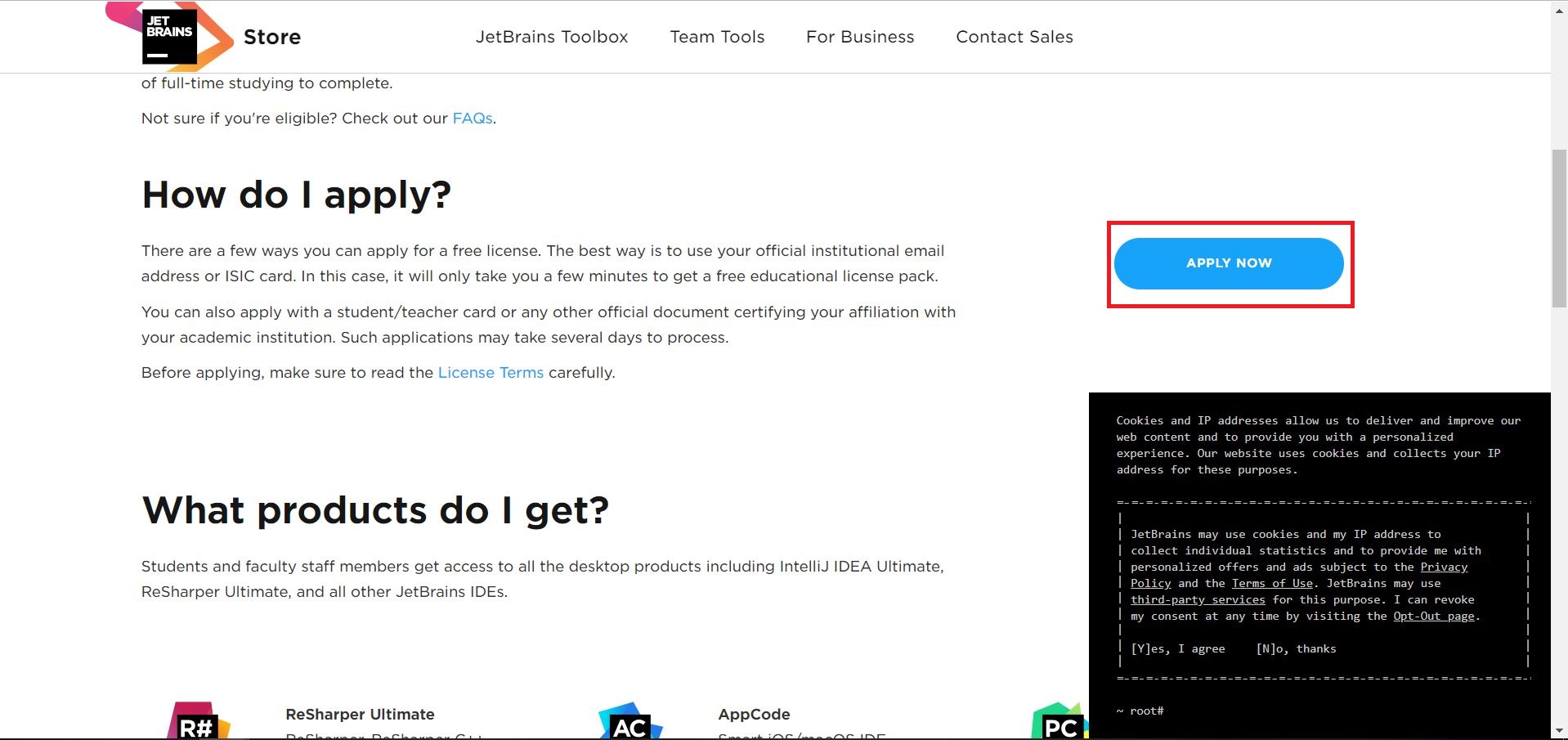
https://www.jetbrains.com/student/
1-1. 링크를 클릭해서 JetBrains 홈페이지 접속 후 "APPLY NOW"를 클릭해주세요.
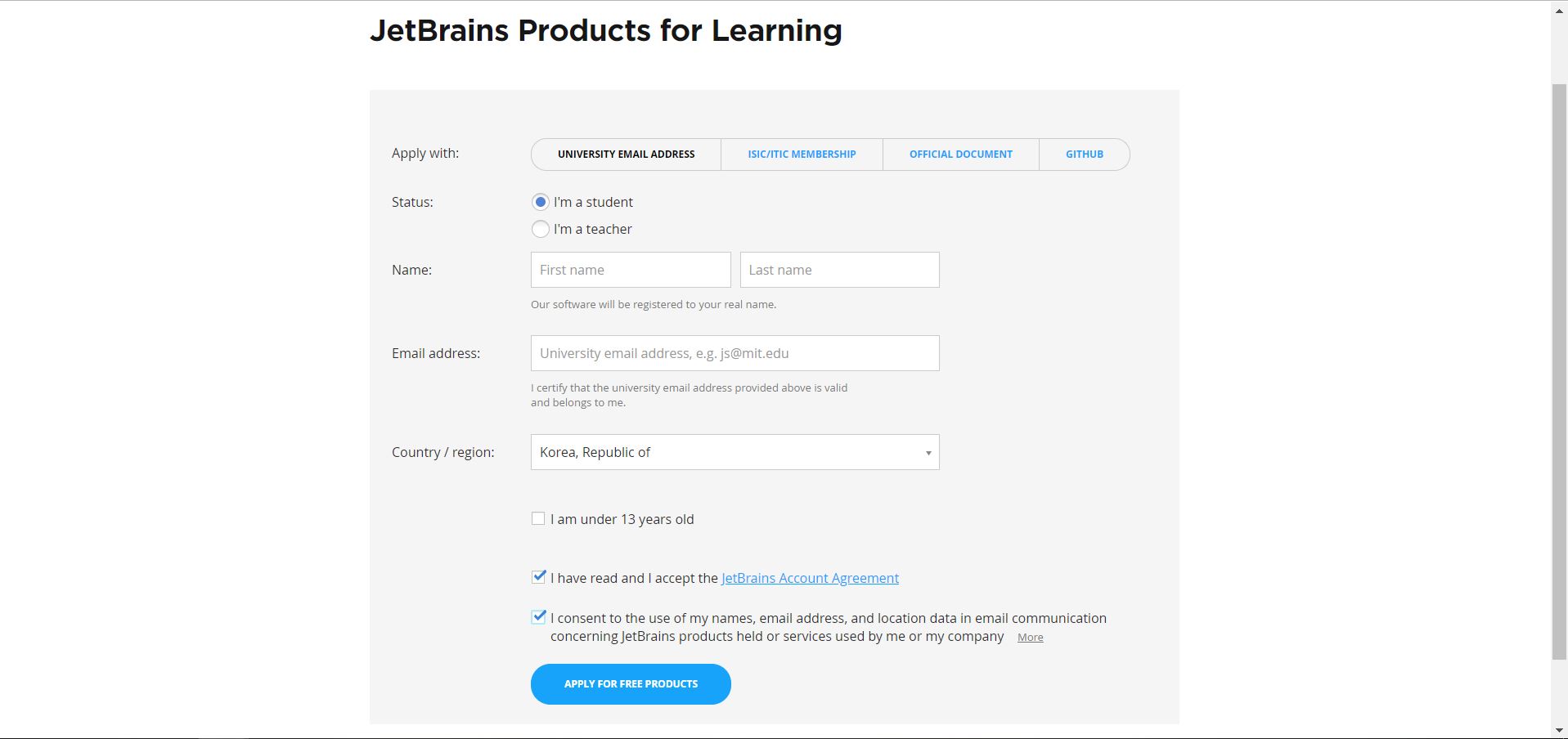
1-2. 해당 정보를 입력 한 후, "APPLY FOR FREE PRODUCTS"를 클릭해주세요.
"Email address"는 학교 이메일 계정을 입력해주세요. 학교 이메일 주소는 "- @ - .ac.kr" 형태입니다.
(저같은 경우 졸업했지만 학교계정이 살아있어서 해당메일을 이용했습니다.)

1-3. 신청완료 후 학교 이메일로 접속해주세요.
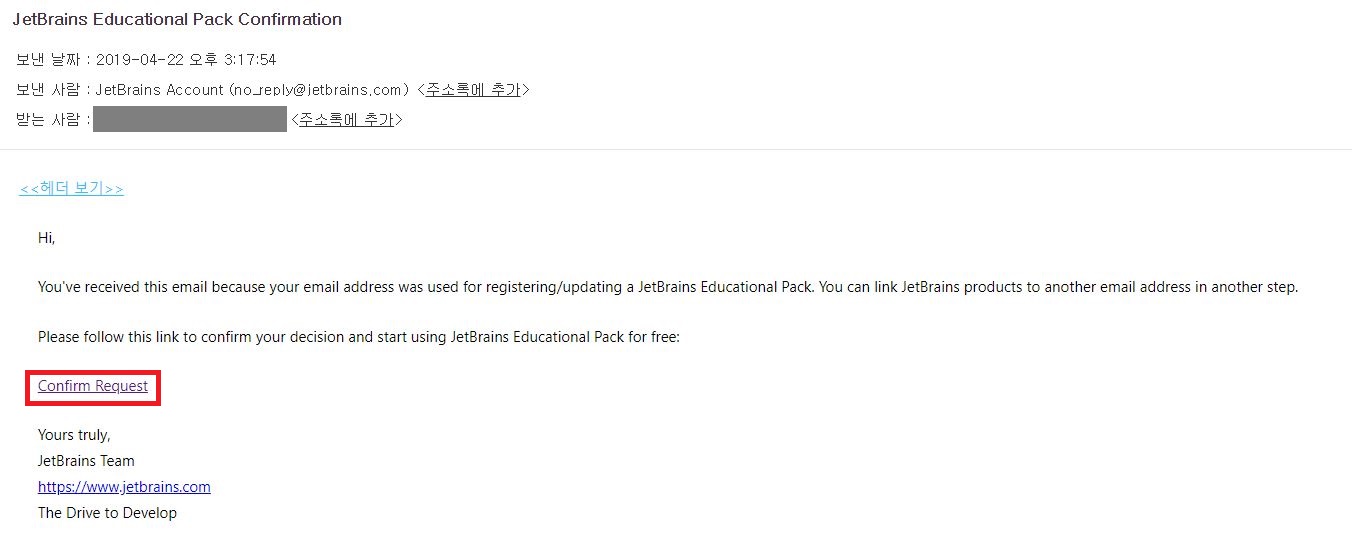
1-4. JetBrains Account로부터 도착한 메일을 열어서 "Confirm Request"를 클릭해주세요.

1-5 "JetBrains Account" 사이트 창이 열리면 맨 아래로 스크롤 후 활성화된 "I Accept"를 클릭해주세요.
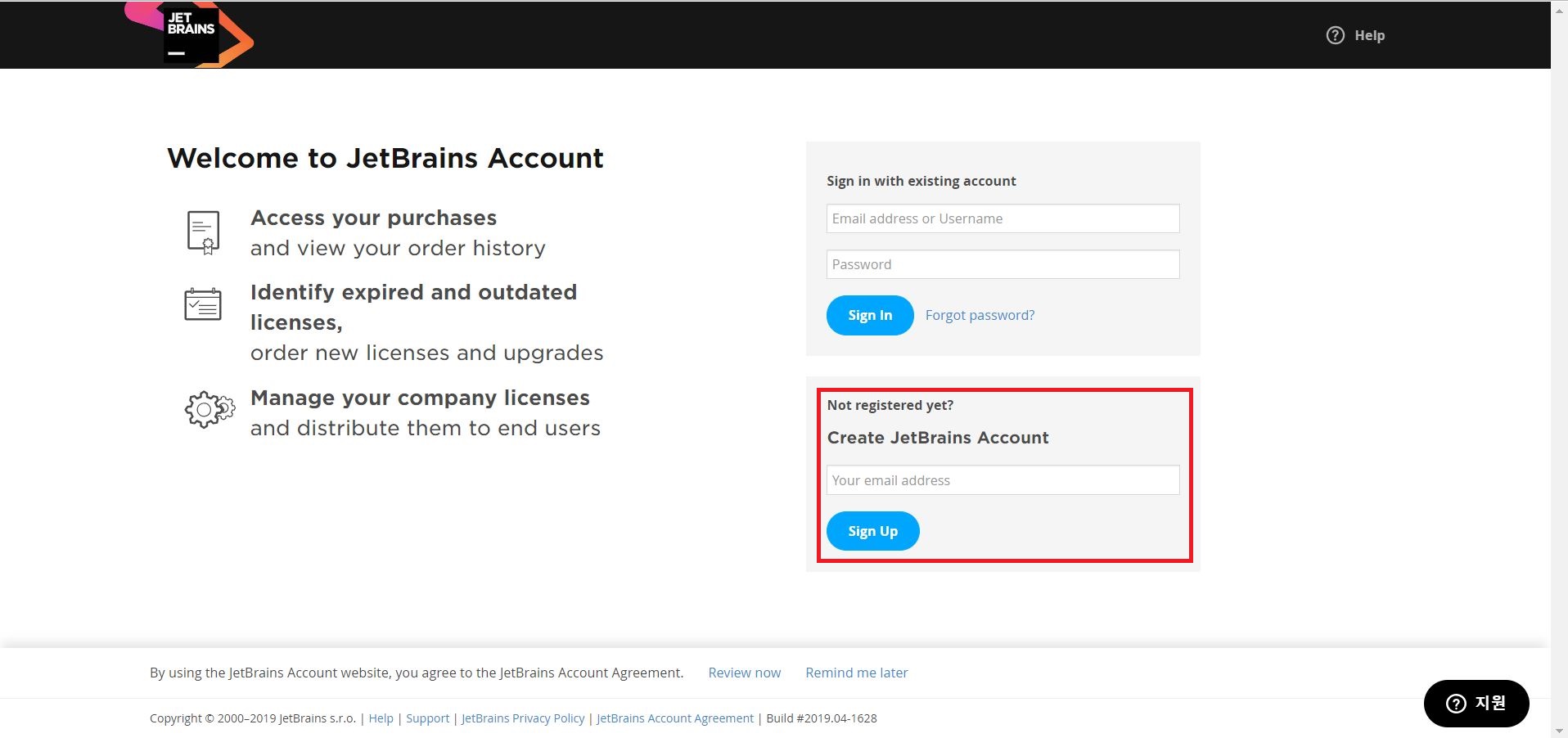
1-6. JetBrains 홈페이지 처음으로 돌아와 하단에 이메일 주소를 입력후 "Sign Up"을 클릭해주세요.
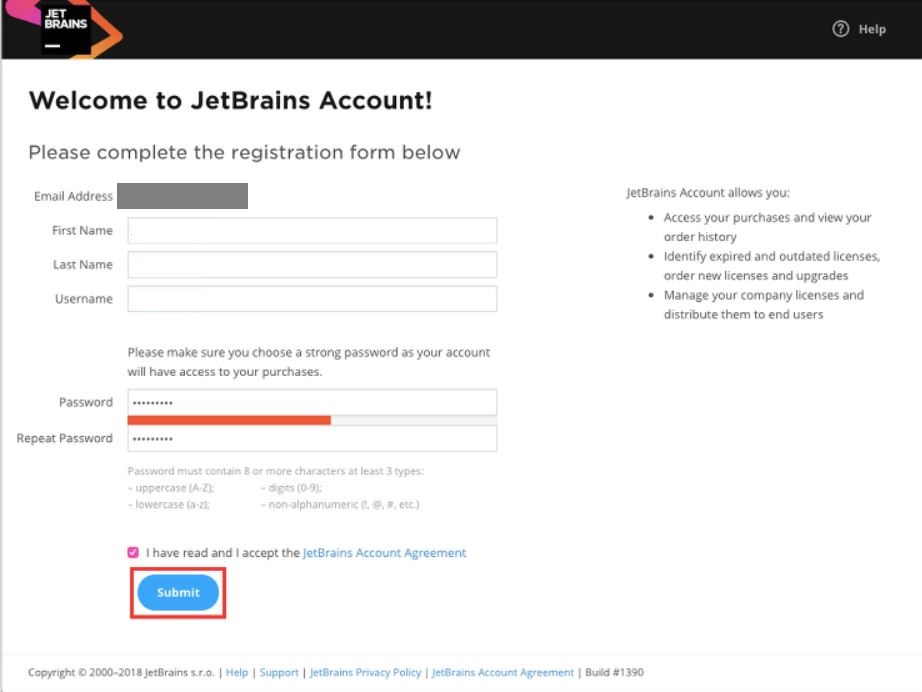
1-7. 해당 내용을 채운 후 "Submit"을 클릭해주세요.
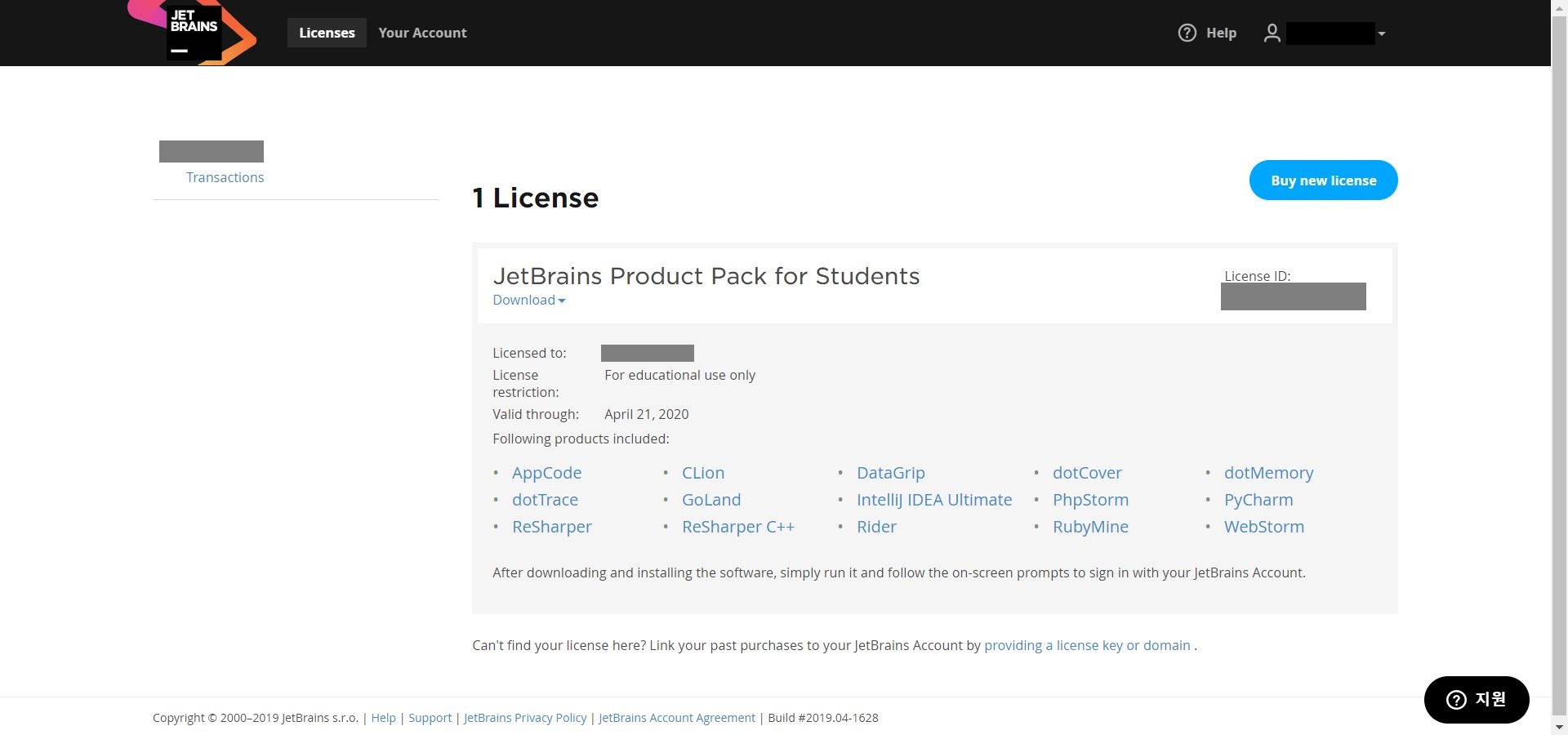
1-8. 사진처럼 License 창이 나오면 학생인증은 완료되었습니다!
2. IntelliJ IDEA 설치
2-1. https://www.jetbrains.com/idea/
IntelliJ IDEA: The Java IDE for Professional Developers by JetBrains
A Capable and Ergonomic Java IDE for Enterprise Java, Scala, Kotlin and much more...
www.jetbrains.com
위 링크로 이동 후 "DOWNLOAD" 를 클릭해주세요.
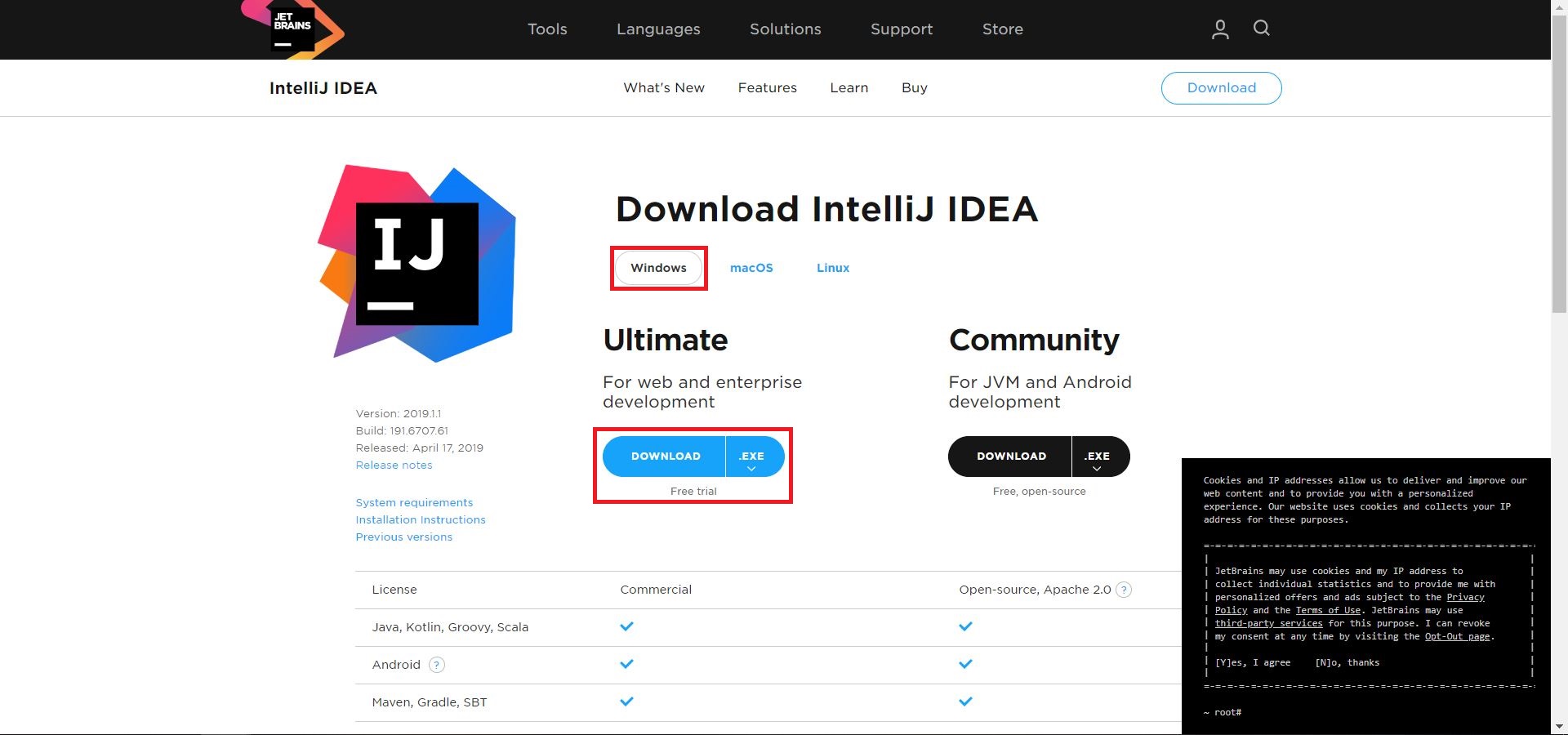
2-2. 각자 사용하는 PC의 운영체제를 선택 후 "DOWNLOAD"를 클릭해주세요.
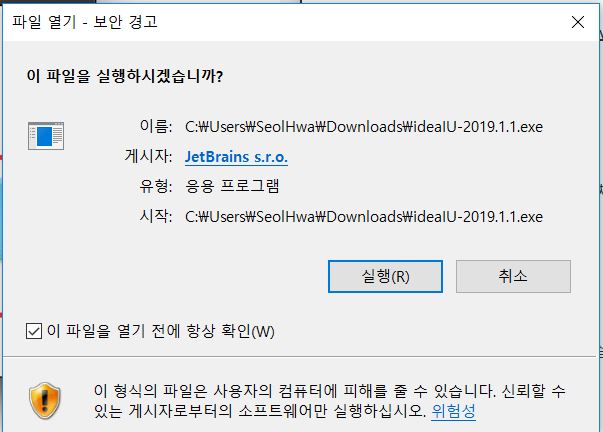
2-3. 다운로드 된 설치파일을 실행해주세요.
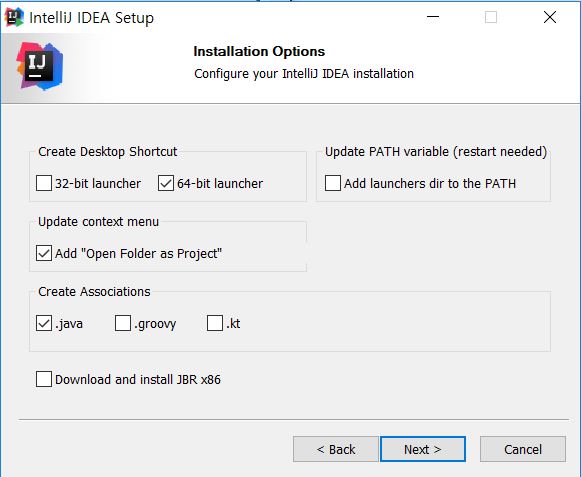
2-4. 각 PC bit에 맞게 설정 후 next를 클릭하여 설치를 완료해주세요.
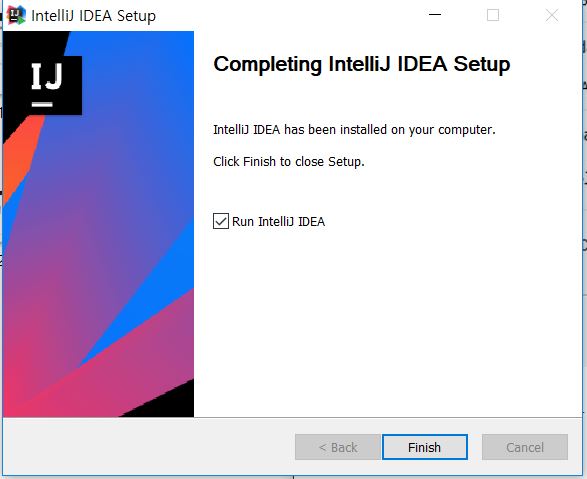

2-5. 설치가 완료되면 실행하기를 체크한 후 Finish를 눌러주세요.
설정을 추가할꺼냐고 묻는 창이 뜨지만 그냥 설정없이 넘어갑니다.
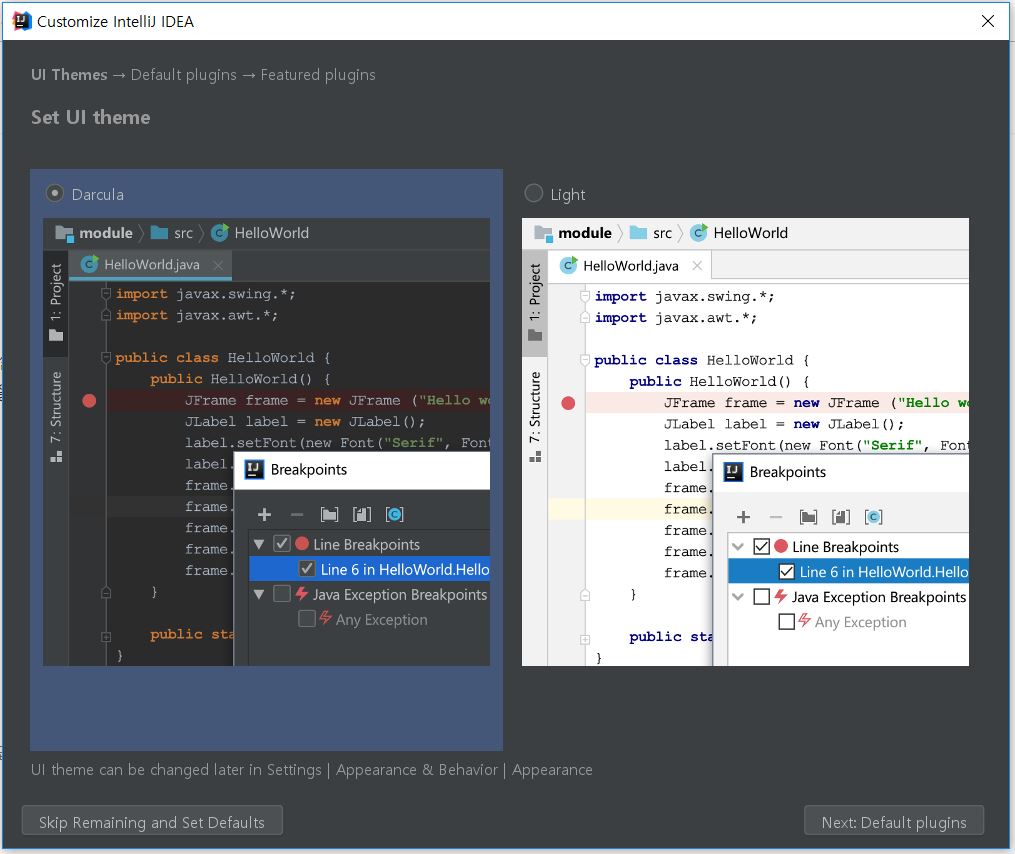
2-6. 테마 선택하는 창, 기본 옵션 선택하는 창이 나타납니다. 일단 디폴트로 선택후 다음으로 넘어갑니다.
3. IntelliJ IDEA 무료 인증 방법

3-1. 1번에서 인증받은 학생계정으로 로그인해주세요.
** 이상으로 Intelli J 설치 및 학생인증 방법을 알아봤습니다.
잘못된 정보가 있으면 언제든지 댓글로 알려주세요^^
'유틸' 카테고리의 다른 글
| 티스토리 소스코드 플러그인 - syntaxhighlighter_3.0.83 (2) | 2018.01.05 |
|---|
- Total
- Today
- Yesterday
- Authorization
- 기술면접
- 인텔리제이 무료설치
- 인텔리제이
- 쿠키와세션
- 대용량트래픽
- HTTP method
- 인텔리제이 학생인증
- JWT
- Apache튜닝
- mod_deflate
- OAuth
- claim토큰
- jwt인증
- KeepAlive
- 티스토리 플러그인
- SpringBoot #스프링부트 #STS #이클립스
- 티스토리 소스코드
- IntelliJ
- HTTP프로토콜
- SpringBoot
- authentication
- 아파치톰캣
- sns로그인
- 구글로그인
- apache 설정
- IntelliJ Download
- max Client
- 페이스북로그인
- 스프링부트